Friday, August 2, 2013

Cara Menambahkan Widget Chat Zopim di Blog

Widget Chat yang menarik memang lagi banyak di cari-cari , keuntungannya adalah selain bisa request juga bisa memanfaatkan widget tersebut , sebelumnya Blog-KrenZ membuat postingan yang berjudul '' 4 kelebihan Windows defender di windows 8 '' , kali ini Blog-KrenZ akan membagikan cara daftar di zopim dan cara menambahkannya di blogger selengkapnya bisa baca di bawah .

kelebihan Widget chat zopim ,
1. Bisa mengetahui berapa user yang online di Blog kita .
2. Bisa mengetahui juga referal yang di gunakan si pengunjung Blog
3. Mengetahui di mana Posisi Pengunjung berada
4. dan juga bisa bertanya-tanya tentang masalah si pengunjung .
5. selanjutnya di coba sendiri aja yahh dengan daftar sebagai berikut .


1. Silakan Kunjungi dulu Situs nya --> Zopim

2. Lihat ke pojok kanan atas , di situ di tulis '' new to zopim ? Sign up free '' dan klik tulisah <-- tersebut

3. akan di bawa ke laman selanjutnya .. Silakan isi data-data pendaftaran anda .
                          
Keteranggan gambar di atas , link Url Blog ini di hapus aja ..

4. lalu jika sudah , pergi ke email dan lakukan seperti anda mendaftar ke situs jejaring sosial lainnya ,,
setelah itu , Ambil Script widget zopimnya , dengan cara menggunakan ctrl + f dan ketik '' widget '' tanpa tanda kutip , jika sudah klik menu widget dan copy semua Scriptnya , Lalu letakkan Script zopim tersebut di atas kode Head .. jika Masih nggak muncul coba letakan di kolom Html/java Script letaknya sudah tau kan ? di tata letak > add gadjet > html/java script .

Sekian dari postingan Blog-KrenZ jika masih kurang jelas atau susah di mengerti bisa tanya-tanya langsung di bawah , atau bisa juga tanya langsung di chat box yang sudah tersedia , terimakasih

4 Kelebihan Anti virus Windows defender di windows 8

Sekarang banyak bermunculan Software Anti virus dan banyak juga yang nggak 100% ngebersihin virusnya , Seperti yang kita ketuhui yaitu anti virus Avast , Mch Afe atau apalah namanya itu semua gak maksimal membersihkan virus di komputer , apa tidak percaya ? coba sekarang cek anti virus sobat di komputer dan klik Scan biasanya kalo Scan di anti virus kalo lama memang ada shortcut virus yang susah di hapus oleh anti virus tesebut dan ketika muncul virus anti virus tersebut tidak meberitahui kita kalo komputernya ada virusnya meskipun kita sudah cheklist pemberitahuan di anti virus tersebut , jadi yang kita bahas adalah Windows defender , Windows defender ini yang blog-KrenZ ketahui cuman berada di windows 8 yaitu Os terbaru 2013 , kelebihan windows defender ini antara lain seperti beberapa yang Blog-krenZ rangkum .


1. membersihkannya secara Maksimal .
windows defender ini memang sangat cocok di komputer berbasis Software dan Game biasanya ketika kita membuka Software Atau game ada virus nya , dan kita bisa bersihkan virus tersebut secara maksimal dengan windows defender .

2. memberi peringatan supaya kita membersihkan [ scan ]
Windows defender ini akan memberi kita pemberitahuan secara tiba-tiba ketika kita membuka sesuatu misalnya seperti Blog-KrenZ alami yaitu ketika membuka Software Facebook hack lihat ganbar kalo tidak percaya .
                     
lihat gambar di atas , Windows defender akan memberitahukan bahwa ada virus di Software tersebut , Gimana Percaya kan ? next lanjut ke nomor 3 .

3. Sebelumnya kalo windows defendernya bersih nggak ada Firus akan nampak seperti gambar di bawah .
                   
Lihat gambar di atas , Windows defendernya warna Hijau dan ketika Malmare menyerang akan terlihat Warna nya berwarna kuning , Maa Blog-KrenZ tidak upload gambar contohnya soalnya nggak ada malwarenya alias bersih .

4. Windows defender akan merestart komputer/laptop dengan sendirinya .
ketika kompuer sobat terlihat parah windows defender akan meberitahukan supaya merestart komputer atau sering kali akan merestar dengan sendirinya , blog-KrenZ juga pernah mengalaminya yaitu pada saat Blog-KrenZ mendownload facebook hack genuin , ketika selesai mendownload tiba2 laptop Blog-KrenZ merestar sendirinya ,

Mungkin masih banyak kelebihan dari windows defender , maaf Blog-KrenZ ngasih taunya cuman 4 ,sekian dari postingan Blog-KrenZ semoga bermanfaat dan selalu hati-hati terhadap malmare


Thursday, August 1, 2013

Cara membuat Subtitle dengan notepade

        
Kali ini Blog-KrenZ akan membagikan tutorial Cara membuat Subtitle dengan mudah dan peralatanya sudah jelas ada di komputer sobat , kecuali software tambahan . Membuat Subtitle itu memang sangat sulit apa lagi menentukan yang tepat , cara menerjemahkannya sihhh Blog-krenZ menggunakan Google translate supaya mudah , Blog-KrenZ akan menggsubtitle film Wreck-It Ralph (2012) dengan menggunakan note pade . langsung aja ke tutorialnya .

Siapkan peralatannya sebagai berikut .

[+] Notepade
[+] pemutar video
[+] MKVToolNix [ untuk menggabungkan file srt ke video ]


1. Download dulu MKVToolNix Cari aja di Google pasti banyak .

2. setelah itu ekstrak file MKVToolNix jika menggunakan rar .

4. instal seperti biasa dan lakukan langkah-langkah yang sudah di tentukan .

5. lalu buka Browser kalian dan ketik '' Google translate '' dan cari Script Film Wreck-It Ralph (2012) biasanya bahasa inggris . atau bisa lewat sini --> http://www.divxtitles.com/

6. jika sudah ketemu silakan terjerahmahkan di Google translate .


7. lalu buka notepade kalian dan lakukan seperti gambar di bawah .
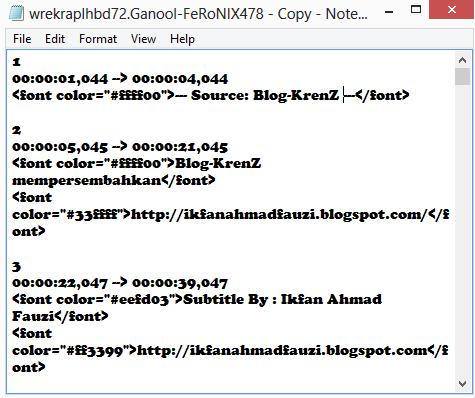
                     
8. ingat seperti ini mengatur waktunya .
1. 00:00:01,044 [ waktu di mana memunculkan Subtititlenya ] --> 00:00:04,044 [ waktu textnya yang telah habis ]
jika mau di warnai silakan seperti ini <font color="#ffff00">--- Blog-KrenZ ---</font>
kata-kata Blog-KrenZ itu yang akan di tampilkan nanti keluarnya akan seperti gambar di bawah
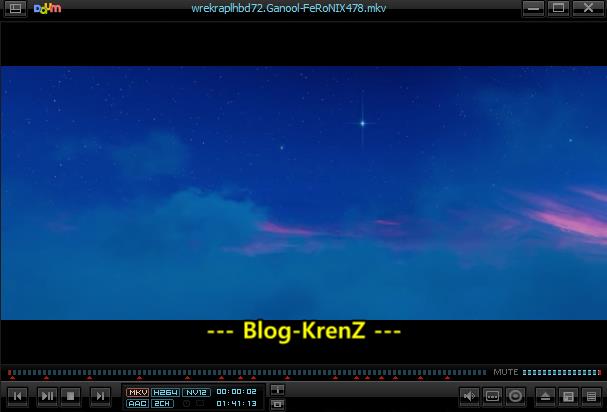
                    
Lihat waktunya dan waktu berakhirnya yaitu  00:00:01,044 sampai --> 00:00:04,044 . dan selanjutnya lakukan seterusnya .

9. di bagian ini memang yang sulit adalah masalah waktunya jadi usahakan harus tepat waktu atau pada saat bicara . jika sudah selesai klik Save As dan buatlah file .srt lihat gambar ..
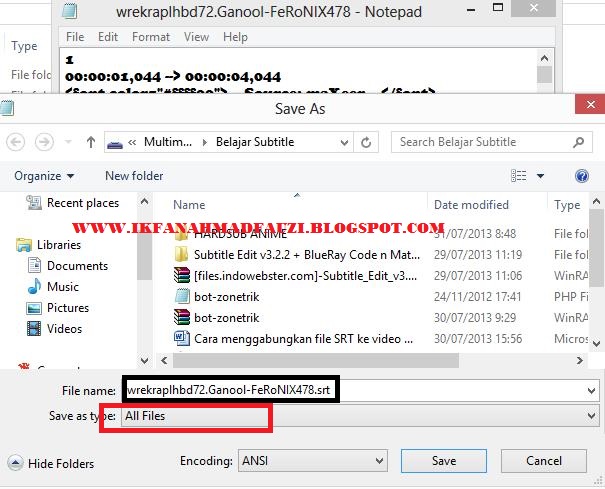
                          
penjelasan gambar di atas .
Warna Hitam = buatlah file srt INGAT huruf srt tidak boleh besar '' SRT ''
Warna merah = ganti menjadi all file
Lalu tekan Save

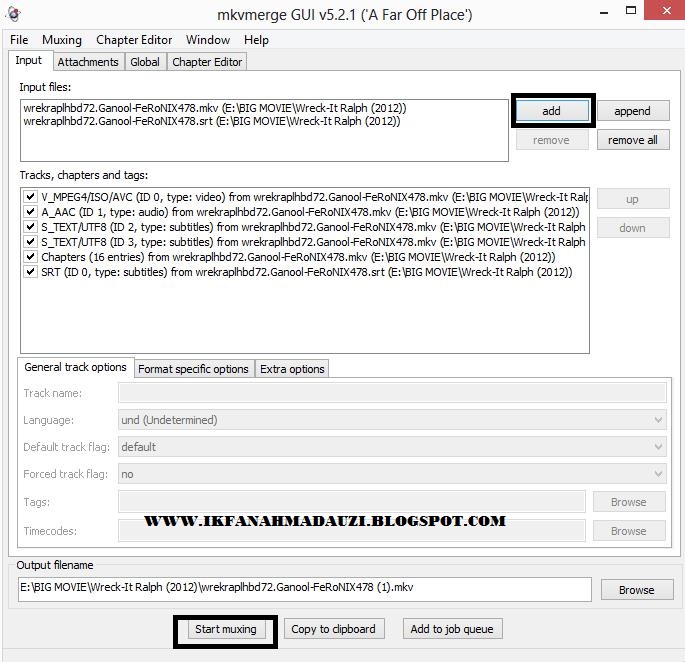
10 . lalu buka MKVToolNix dan tekan add cari file srt yang barusan di buat . selengkapnya lihat gambar
                                 ..
Penjelasan gambar no 10 .
warna Hitam no 1 = klik add dan cari video yang mau di gabungin dengan Subtitle yang kamu buat tadi
warna Hitam no 1 bagian 2 = jika sudah , lalu klik lagi add dan cari subtitle yang kamu buat tadi .
warna Hitam no 2 = lalu klik Start muxing dan tunggu proses selesai .
11. jika proses sudah selesai lalu klik oke.

Nah mungkin banyak cara untuk membuat Subtitle tapi Blog-KrenZ cuman membagikan tutorial di atas jadi jika ada tutor yang salah atau kurang di mengerti mohon di maklumkan karena saya bukan Master , besok juga Blog-krenZ akan mempostingan '' cara membuat Subtitle hardSub '' Subtitle hardsub itu memang sulit dan butuh banyak software jadi Blog-KrenZ akan belajar membuat subtitle HardSub , Sekian .

Privasi komentar !

↓↓→Thanks for Visiting ←↓↓
Ada aturan-aturan jika berkomentar , di mohon untuk membacanya

-] → Dilarang Spam ,Flod , junk , iklan, sara , sex
-] → menggunakan bahasa yang sopan
-] → dilarang live link pada saat berkomentar
-] → di larang menghina postingan , dan teman yang berkomentar
-] → Blog ini menggunakan sistem Dofollow

↑↑→Thanks for Visiting←↑↑